|

EXERCÍCIO 1 -
INTERPOLAÇÃO –
OBJETO

1 –
Desenhe uma bola > clique na ferramenta seta > clique duas vezes na
bola para selecionar contorno e preenchimento.
2 – Com a bola toda
selecionada, tecle F8 ou com o botão direito do mouse escolha converter em
símbolo >
na caixa de diálogo escolha > nome: bola >
gráfico
3 – Selecione a linha do tempo 50 > insira um quadro-chave
(tecle F6) ou menu inserir > quadro-chave
4 – Mova a bola/símbolo
para outro lugar > selecione na linha do tempo quadro 1
5 – Com o
botão direito do mouse > escolha CRIAR INTERPOLAÇÃO DE MOVIMENTO
6 –
Teste sua animação > através do controlador ou Crtl+enter

EXERCÍCIO 2 - INTERPOLAÇÃO COM POLÍGONOS

1 –
Desenhe um quadrado > selecione contorno e delete
2 – Selecione a
linha de tempo 15 > insira um quadro-chave (F6)
3 – Clique na
ferramenta ímã > tem que ficar ativada
4 – Desenhe um triângulo com
a ferramenta linha sobre o quadrado e pinte de outra cor com a ferramenta
tinteiro
> delete o contorno do triangulo > Agora delete as
partes restantes do quadrado
5 – Selecione a linha de tempo 30 > F6
(quadro chave)
6 – Desative a ferramenta ímã
7 – Desenhe uma bola
sobre o triângulo > delete o contorno > pinte de uma cor diferente
das demais
> e delete as partes que sobram do triangulo
8 –
Agora, usando a tecla shift selecione a linha de tempo > do quadro 1 ao
29
9 – Usando o inspetor de propriedades, abaixo da linha de tempo
selecione interpolação de forma >
e mesclar > distributivo
11
– Teste sua animação pelo controlador ou Crtl+enter
EXERCÍCIO
3 - INTERPOLAÇÃO COM TEXTO

1 – Com a
ferramenta TEXTO > fonte Arial black > tamanho 32 > cor roxa >
digite seu nome > centralize no palco
2 – Selecione o texto com a
ferramenta seta > e converta em símbolo (F8 ou botão direito do mouse)
> nome: texto > gráfico
3 – Selecione a linha de tempo 50 >
insira um quadro-chave (F6 )
4 - Selecione agora a linha de tempo 1
> selecione o texto > menu modificar > dimensionar e girar:
REDIMENSIONAR 20% - ROTAÇÃO: 0
5 – Selecione a linha de tempo 1 >
com o botão direito do mouse > criar interpolação de movimento.
6 –
Teste sua animação pelo controlador ou Crtl+enter
EXERCÍCIO 4
- INTERPOLAÇÃO COM TEXTO 2

1 – Com a
ferramenta TEXTO > fonte Arial black > tamanho 32 > cor VERMELHA
> digite FLASH MX > centralize no palco
2 – Selecione o texto com
a ferramenta seta > e converta em símbolo (F8 ou botão direito do
mouse) > nome: texto > gráfico
3 – Selecione a linha de tempo 50
> insira um quadro-chave (F6 )
4 - Selecione agora a linha de tempo
1 > selecione o texto > inspetor de propriedades > Cor >
brilho > 80%
5 – Selecione a linha de tempo 1 > com o botão
direito do mouse > criar interpolação de movimento.
6 – Teste sua
animação pelo controlador ou Crtl+enter
EXERCÍCIO 5 -
ANIMANDO FORMAS E CORES
 
Arquivos
necessários neste exercício> clique > macaco.wmf - mulher.wmf
1
– Abra um novo arquivo
2 - Menu inserir > novo símbolo > escolha:
clipe de filme > nome: metamorfose
3 – Importar o arquivo (Crtl+R)
> macaco.wmf > abrir > centralizar no palco (crtl+K)
4 –
Selecione o quadro 1 > criar interpolação de movimento
5 –
Selecione o quadro 25 > no quadro 26 > inserir quadro estático
(F5)
6 – No painel de propriedades > escolha: interpolação
forma > > atenuação: 0 > mesclagem: angular
7 – Selecione o
quadro 26 > inserir > quadro em branco > neste quadro >
importar (CrtlR) >
arquivo > mulher.wmf > abrir >
centralizar a figura no palco (Crtl+K)
8 – Para criar a animação,
precisamos desmembrar as figuras. Então no quadro 26 >
selecione a
figura > menu modificar > desmembrar (Crtl+B)
9 – No quadro 1
> selecione a figura > menu modificar > desmembrar (Crtl+B)
10
– Volte para a cena 1 > insira um quadro (F5) no quadro
50
11 – Abrir a biblioteca > insira uma instância deste
símbolo no palco > Crl+L ou F11 > clique no
símbolo > arraste
para o palco
12 – Teste sua
animação
EXERCÍCIO 6 - MÁSCARAS -
RETÂNGULO E FUNDO

1 – Abra um arquivo novo com 500 X 450, fundo
branco.
2 – Desenhe um retângulo sem contorno e aplique um
preenchimento gradiente linear que vá
do azul para cor mostarda
3 –
Insira um quadro (F5) na linha do tempo 40
4 - Selecione tudo e agrupe
(menu > modificar > agrupar ou Crtl+G)
5 – Centralizar no palco
(Crtl+K) e nomear a camada como PADRON 1
6 – Selecione o agrupamento e
copie (Crtl+C)
7 – Insira uma nova camada acima e renomeie como PADRON
2
8 – Oculte a camada PADRON 1 (clique no olho) e selecione a linha 1
de tempo na camada PADRON 2
e cole a figura copiada (Crtl+V)
9 –
Mantenha a figura selecionada > centralize no palco (Crtl+K) e vá ao
menu modificar > transformar > inverter horizontalmente
10 –
Oculte a camada PADRON 2 e insira nova camada acima e dê o nome de
TEXTO
11 – NESTA CAMADA USE AS RÉGUAS/GUIAS para direcionar o texto na
área do retângulo (menu exibir, réguas e use as guias)
> digite SEU
NOME > arial black > 18 e arraste para o lado esquerdo do palco >
Dê F8 e crie um símbolo gráfico de nome texto
12 – Insira um
quadro-chave na linha tempo 40
13 - arraste o texto para o lado direito
do palco > selecione a linha de tempo 1 > criar interpolação
de
movimento
14 – Mantendo selecionada a linha de tempo 1 desta camada
> clique na camada TEXTO > botão direito do mouse > escolha
MÁSCARA.
15 – Exiba todas as camadas e teste sua animação
(Crtl+enter)
VARIAÇÃO DO EXERCÍCIO - FUNDO COM
DESENHOS:
1 – Abra um arquivo novo
com 320 X 240 > fundo preto.
2 – Com a ferramenta pincel > faça
vários desenhos com cores e tamanhos diferentes na área de trabalho mais
ou menos
como está abaixo:
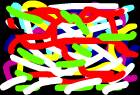
3 – Selecione a linha do tempo 40 e insira um
quadro > F5
4 – Nomeie esta camada como DESENHOS > e insira uma
nova camada acima, nome: TEXTO
5 – Ocultar a camada DESENHOS
6 –
Volte para a camada TEXTO e digite seu nome > Arial Black > 32
7
– Selecione o texto > F8 para converter em símbolo > gráfico >
nome: texto
8 - Mova o texto para a parte superior à esquerda no
palco>insira um quadro-chave (F6) na linha de tempo 10
9 - Mova o
texto para a parte superior à direita
9 – Insira outro
quadro-chave(F6) na linha do tempo 20 e mova o texto para a parte inferior
do palco à esq.
10 –Insira um quadro-chave na linha do tempo 30 e mova
o texto para parte inferior à direta do palco
11 –Insira outro
quadro-chave na linha do tempo 40 e mova o texto para a parte superior à
esquerda
12 –Agora selecione a linha do tempo 1 até 40 > criar
interpolação de movimento (direito do mouse)
13 –Clique novamente no
olho no painel camadas > camada DESENHOS > exiba a camada
14
–Clique na camada TEXTO > direito do mouse > escolha MÁSCARA.
Teste a animação (Crtl+enter)
EXERCÍCIO 7 - INTERPOLAÇÃO: FORMAS/TEXTO

1 - Digite a palavra: WEB
2 - Selecione o item criado >
menu modificar > desmembrar 2 vezes. Pinte com um gradiente à sua
escolha.
3 - Clique no quadro 15 e vá em inserir quadros-Chave (ou
tecle F6)
4 - Apague o item e faça outro no lugar
5 - Vá novamente
em > menu modificar > desmembrar 2 vezes
6 - Clique sobre o
quadro 1 e lá na janela propriedades, abaixo do palco > selecione forma
em Interpolação
7 -
Teste sua animação!
EXERCÍCIO 8 -
ANIMAÇÃO - BOLA GIRANDO
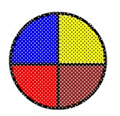
1. Primeiramente selecione a
ferramenta Oval e depois defina em cores de preenchimento como sem
preenchimento e desenhe um círculo perfeito no palco (use a tecla
shift).
 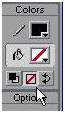
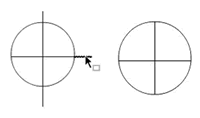
2. Feito isso, iremos selecionar a
ferramenta linha e traçar duas linhas no círculo. Se você não conseguir
fazer a linha certinha dentro do círculo, não se preocupe, no Flash sempre
que você cruza linhas, elas serão partidas em dois segmentos distintos, ou
seja, você pode com este recurso eliminar rebarbas. Verifique as imagens
abaixo:
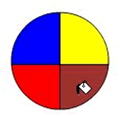
3. Agora iremos clicar
na ferramenta Balde de tinta e pinte cada parte de uma
cor.
4.
Até agora só preparamos o objeto para começarmos a fazer a nossa animação.
Feito isso, com a ferramenta seta preta selecionada selecione todo o
círculo. Como na imagem abaixo:
5. Veja a imagem final como deve
ficar. Se ficar cheio de pontilhadinhos significa que você selecionou todo
o objeto corretamente.
6. Com o objeto selecionado transforme-o em
símbolo. Pressione no teclado (F8). Irá abrir uma janela. Selecione
gráfico e defina um nome qualquer a este símbolo e pressione OK. Repare
que fica uma borda ao redor do seu objeto.
7. Agora na linha do tempo, escolha um número qualquer, neste
caso escolhi o quadro 20, mas poderia ser qualquer um. Pressione F6 para
criar um quadro chave. Obs: Quanto mais quadros você escolhe, mas lenta
fica animação.
8. Clique na ferramenta seta preta e arraste
para a direita o círculo. Veja
a imagem abaixo.
9. Na linha do tempo clique com o lado direito do mouse em
qualquer parte no intervalo entre o quadro 1 e 20
> Selecione
propriedades. Defina Interpolação de movimento.
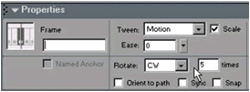
10. Neste painel
defina as seguintes propriedades conforme a imagem abaixo:
interpolação
de movimento - sentido horário - tempo 5
11. Pronto a interpolação de movimento já está pronta.
Pressione CTRL+ENTER para testar seu filme.
EXERCÍCIO 9 - FORMA:
POLÍGONO E REFERÊNCIA

1 – Abra um arquivo novo com 500 X 400, fundo
branco.
2 – Desenhe um quadrado, pinte com cor à sua escolha ,
selecione com a ferramenta seleção )seta preta) e delete o contorno
3 –
Selecione a linha do tempo 30 e insira um quadro-chave (F6)
4 –
Desative a ferramenta ímã
5 - Desenhe uma bola sobre o quadrado >
selecione as partes que “sobram” do quadrado que está embaixo e o contorno
da bola e delete
6 – Selecione a linha de tempo de 1 até 29 e escolha
no inspetor de propriedades > interpolar > forma >
distributiva
7 – Selecione a linha de tempo 1 > menu modificar >
forma > adicionar dica de forma (será exibida uma bola com
a letra A)
8 – Arraste o A para uma extremidade do quadrado > clique
sobre A > botão direito do mouse > referência > será exibida uma
bola com a letra B.
9 – Arraste o B para outra extremidade do quadrado
> repita as instruções mencionadas no item 8. Faça isso nos três cantos
do quadrado: C > D
10 – Agora selecione a linha de tempo 30 >
será exibida uma bola também com uma letra no meio do circulo > arraste
também para as extremidades quantas referências quiser
11 – Teste sua
animação > Crtl+enter
EXERCÍCIO 10 - EFEITO COM FOTO E FORMA
Etapa
1 -Utilizaremos a
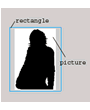
imagem abaixo para fazer essa lição:
acesse o arquivo
> moça de biquini

Etapa
2 - Crie um novo documento flash e definir a
largura de 360 pixels e a altura a 390 pixels. Selecione qualquer
cor como cor de fundo. Defina a taxa para 28 e clique em OK.
Etapa
3 - Escolha agora, arquivo> Importar> (tecla de
atalho: Ctrl + R) e importar a foto para o palco.
Etapa
4 - Centralizar a imagem no palco e colocar o zoom em
60%
Etapa
5 - Dê um clique duplo agora na camada 1 com a ferramenta
seleção (V), renomeie para foto. Após isso,
clique no quadro 25 e
pressione tecla F5 para criar um quadro estático.
Etapa 6 - Crie agora uma nova
camada acima da camada foto com nome de forma.
Etapa 7 - Selecione a camada e com
a ferramenta Retângulo escolha qualquer cor de
preenchimento
e desenhe um retângulo acima da foto com
360px X 26px. Delete o contorno. Veja
abaixo!

Etapa
8 - Clique agora no quadro
5
da camada forma e pressione F6-chave. Depois disso, usando a ferramenta
seleção (V), altere o retângulo para a forma como mostrado na foto:

Agora clique no intervalo entre os quadros 1 e
5, selecione um quadro > no painel
propriedades > interpolação: forma > atenuação: o > mesclagem
> distributiva
Etapa 9 - Após
isso, clique no quadro 10,
pressione F6 e altere a forma como é mostrado na figura
abaixo!

Agora clique no intervalo entre os quadros 5 e
10, selecione um quadro > no painel
propriedades
nterpolação: forma > atenuação: o > mesclagem >
distributiva
Etapa 10 - Clique agora em
quadro 15, pressionar F6-chave e altere para este o formato:

Agora clique no intervalo entre os quadros 10 e
15, selecione um quadro > no painel
propriedades:
interpolação: forma > atenuação: o > mesclagem
> distributiva
Etapa
11 - Clique agora no
quadro 20 e pressione F6-chave. Em seguida,
altere para este formato:

Agora clique no intervalo entre os quadros 15 e
20, selecione um quadro > no painel
propriedades:
nterpolação: forma > atenuação: o > mesclagem >
distributiva
Etapa
12 - Clique agora no quadro 25 e
pressione F6-chave. Em seguida,
fazer esse formato:

Agora clique no intervalo entre os quadros 20 e
25, selecione um quadro > no painel
propriedades:
nterpolação: forma > atenuação: o > mesclagem >
distributiva
Etapa
13 - Clique agora nos
quadros 90 das camadas de forma e de foto e pressione tecla F5
- das duas camadas > use Crtl).
Etapa
15 - Selecione agora a camada forma e
converta para uma máscara clicando com o botão direito e selecionando
máscara forma Máscara > Teste
seu filme!
EXERCÍCIO 11 - EFEITO MÁSCARA COM
BITMAP
(clique para abrir a
imagem)

1 – Abra um
arquivo novo com 228 X 101, fundo branco e importe a imagem DIAMANTES
para o palco. Se necessário,
redimensione a imagem e centralize no palco.
2 – Com a imagem
selecionada > F8 e transforme em símbolo gráfico > nome: foto
3 –
Nomeie a camada para FOTO
4 – Insira um quadro-chave na linha de tempo
60
5 – Com a imagem selecionada > menu modificar transformar >
dimensionar e girar > REDIMENSIONAR: 60 > ROTAÇÃO: 0
6 –
Selecione a linha de tempo1 > criar interpolação de movimento
7 -
Insira uma camada acima e nomeie para retângulo
8 – Desenhe um
retângulo que ocupe 90% da tela e pinte de qualquer cor
9 – Clique na
camada retângulo e como o botão direito/mouse > escolha máscara
10
–Crtl+enter p/visualizar a animação (Crtl+F4 p/retornar ao
palco)
EXERCÍCIO 12 -
MÁSCARA: BITMAP E TEXTO

1 – Abra um arquivo novo com 500 X 400, fundo branco.
2 –
Digite o texto DATA COMPUTADORES > arial Black > pinte de um tom
dourado > Selecione o texto e centralize no palco (Crtl+K). Insira um
quadro estático (F5) no quadro 50.
3 – Copie o texto (CRtl+C) >
nomeie essa camada como TEXTO
4 – Selecione a linha de tempo 50 e
insira um quadro (F5) > oculte a camada TEXTO 1
5 – Insira uma
camada acima e nomeie para TEXTO 2. Nesta camada cole o texto copiado
(Crtl+V) > centralize no
palco (Crtl+K) > pinte de uma cor
amarela mais clara
6 – Oculte a camada TEXTO 2 e insira uma camada nova
acima e nomeie para OVAL
7 – Desenhe uma bola oval que seja do tamanho
de uma letra do texto aproximadamente >
selecione a bola > dê F8
(converter em símbolo) > escolha: gráfico > nome: OVAL
8 - Agora
exiba as camadas TEXTO 1 e TEXTO 2
9 – Arraste o símbolo oval para o
início do texto e insira um quadro-chave na linha de tempo 50 da camada
OVAL
10 – Arraste o símbolo oval para o final do texto > clique
entre a linha do tempo 1 e 50 e > criar interpolação de movimento
11
–Clique na camada oval > direito do mouse > escolha >
MÁSCARA
12 – Agora clique no palco e altere o fundo para preto. Teste
sua animação (Crtl+enter).
EXERCÍCIO 13 - FORMA – TEXTO E
BITMAP
(clique para abrir a
imagem)

1 – Abra um
arquivo novo e importe a imagem para o palco > abri imagem
> computador.
Centralize-a no palco.
2 –
Com a imagem selecionada, use o menu MODIFICAR>DESMEMBRAR (ou Crtl+B)
para transformar
a imagem em bitmap.
3 – Insira um quadro-chave na
linha de tempo 50 e retire a seleção da imagem.
4 – Digite sobre a
imagem: DATA – arial black, 48 e pinte de uma cor em contraste com a
imagem
5 – Clique na imagem e delete
6 – Agora selecione o texto e use o menu
MODIFICAR>DESMEMBRAR (ou Crtl+B) 2
vezes, para transformar o texto em
bitmap.
7 – Selecione a linha do tempo do quadro 1 até 49
8 –
Escolha no inspetor de propriedades a opção interpolação > forma >
angular
9 – Crtl+Enter para visualizar a animação (Crtl+F4 para
retornar ao palco)
EXERCÍCIO 14 - ÁRVORE DE NATAL – símbolo de
clipe de filme
(clique para abrir a
imagem)

1 – Abra um novo arquivo para o Flash e importe
um clip-art de uma árvore de natal parecida com esta
(sem as
bolinhas), que ocupe 90% da área do palco. Se necessário, use a ferramenta
transformação livre para redimensionar o objeto. Centralize-o no palco.
Arquivo de imagem > clique para acessar imagem>
árvore
de natal
2 – Através do menu inserir > novo símbolo
para criar um símbolo
3 – Nome: bolinhas – clipe de filme
4 – Agora
estamos dentro do editor do símbolo. No palco, desenhe um bolinha (círculo
perfeito - use shift) - TAMANHO DO CÍRCULO > 18 X 18 px
4 –
Selecione o contorne e delete. Centralize no palco (Crtl+K)
5 –
Selecione a linha de tempo 2 > F6 (inserir quadro-chave) > com a
ferramenta balde de tinta pinte
a bolinha com gradiente
verde.
6 – Selecione a linha de tempo 5 > F6 (inserir quadro-chave)
> pinte a bolinha com gradiente vermelho
7 – Selecione a linha de
tempo 7 > F6 (inserir quadro-chave) > pinte a bolinha com gradiente
azul
8 – Selecione a linha de tempo 9 > F6 (inserir quadro-chave)
> pinte a bolinha com gradiente cinza
9 – Selecione a linha de tempo
11 > > F6 (inserir quadro-chave) > pinte a bolinha com gradiente
amarelo
10 – Selecione a linha de tempo 13 > > F6 (inserir
quadro-chave) > pinte a bolinha com gradiente laranja ou dourado
11
– Volte para edição da Cena 1 clicando no link no palco.
12 –
Arraste o clipe de filme Bolinha da biblioteca (tecle F11 para exibir a
biblioteca ou menu janela > Biblioteca) . Arraste várias bolinhas e vá
posicionando na árvore de natal no placo na cena 1.
13 – Agora
selecione a linha de tempo 40 > F5 (inserir quadro estático)
14 –
Crtl+enter para testar sua animação.
EXERCÍCIO 15 - Guias de movimento
1-
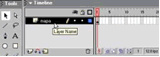
Primeiramente nomeie nossa camada1 para mapa. Dê dois cliques na
camada1 para nomeá-la
.
2- Agora ative a ferramenta linha e desenhe o
mapa.
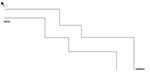
3- Insira uma nova camada e renomeie para
bola.
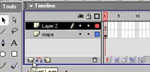
4- Ative a ferramenta Oval e
desenhe um círculo bem pequeno no palco.
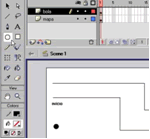
5- Selecione o círculo e pressione a tecla F8 para
transformá-lo em um gráfico. Nomeie este gráfico para
círculo.
6- Feito isso,
clique com o lado direito do mouse na camada bola e selecione adicionar
guia de movimento.
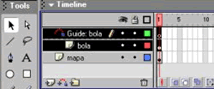
7- Agora na camada que foi criada
Guia Bola desenhe a linha que servirá de guia para nosso círculo. Para
isso ative a ferramenta lápis. Não se esqueça de selecionar a camada Guia
Bola.
OBS: Não confunda com a camada bola.
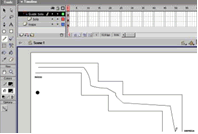
8-
Agora iremos selecionar na linha do tempo o quadro 20 e criaremos um
quadro chave para as 3 camadas pressionando a tecla (F6). Selecione a
ferramenta seta preta e no quadro 20 clique e arraste para baixo até
selecionar as 3 camadas de uma vez.
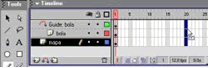
9- Feito isso selecione o quadro 1 da camada bola e
arraste o círculo que você desenhou para o início da linha
guia.
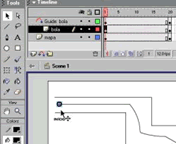
10- Repare que quando você arrasta para o início da
linha guia a bolinha gruda na linha. Isso acontece porque o imã esta
ativado, caso não aconteça isso, ative o imã na caixa de
ferramentas.
11- Agora selecione o quadro 20 da camada bola e arraste a
bolinha que você desenhou para o final da linha guia.
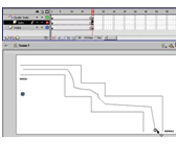
12- Para concluir animação, clique com o lado direito
do
mouse em qualquer parte da linha do tempo entre o quadro
1 e 20
da camada BOLA e selecione criar interpolação de
movimento.
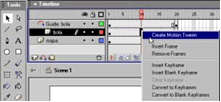
13- Teste sua animação – CTRL + ENTER
14- Construa
outra animação com guia de movimento com um carrinho de compras ou um clip
art de um carro por exemplo.
Acesse as imagens: carrinho de compras - carro
vermelho
 
EXERCÍCIO 16 - EDITANDO UM
SÍMBOLO – animação tela de computador 2
(clique para abrir a imagem)

1 – Abra um arquivo novo com 300 X 300, fundo
branco.
2 – Importe a imagem> clique aqui >
computador
(ou qualquer clip-art) e centralize-o no palco (Crtl+K)
3 – Com
a imagem selecionada > menu modificar > desmembrar (ou Crtl+B) para
transformar a imagem em bitmap
4 – Selecione a ferramenta varinha
mágica (clique na ferramenta laço e abaixo da caixa de ferramentas temos a
opção da varinha mágica e suas propriedades) > clique na varinha da
direita e digite: LIMIAR 10 > SUAVIZAÇÃO: normal
5 – Volte para a
varinha da esquerda, a primeira varinha mágica e clique sobre a tela do
computador. Caso ela não selecione toda a tela, volte à segunda varinha e
aumente o limiar para 20 e assim sucessivamente até que selecione toda a
tela do computador.
6 – Tecle F8 e transforme a tela (que está
selecionada com a varinha) e converta em símbolo de clipe de filem >
NOME: tela micro
7 – Agora, com o símbolo selecionado, clique duas
vezes sobre o desenho da tela > desta forma estaremos no modo de edição
do símbolo
8 – Insira um quadro-chave na linha de tempo 2 e pinte de
outra cor
9 – Insira outro quadro-chave na linha de tempo 3 e
pinte de outra cor
10 Insira um quadro-chave na linha de tempo 4
e pinte de outra cor
11 Agora retorne para edição da CENA 1 >
clique em cena 1 logo abaixo do painel da linha do tempo
12
Agora selecione a linha do tempo 50 > insira um quadro estático
(F5)
13 Teste sua animação (Crtl+enter)
EXERCÍCIO 17 - LÍRIOS SURGINDO – BANNER
ANIMADO
Etapa 1 - encontrar as imagens abaixo > clicando aqui
> lírio 1 - lírio 2

Etapa
2 - Crie um novo documento flash e defina largura do seu documento
de 420 pixels e a altura de 280 pixels (como as dimensões da imagem).
Selecione qualquer cor como cor de fundo. Defina seu filme com uma taxa de 32 e clique em
OK.
Etapa
3 - Importe (Ctrl +
R) a primeira imagem para o palco. Enquanto a imagem ainda está selecionada, centralize-a no
palco (Crtl+K)
Etapa
4 - Agora, enquanto a imagem ainda está
selecionada, pressione F8 (Converter para Símbolo) para converter esta
imagem em um símbolo de clipe de filme> nome:
imagem_mc
Etapa
5
- Clique
agora no quadro 60 e pressione F6-chave.
Etapa
6 -
Depois, vá para o painel propriedades abaixo do palco. À direita,
você verá o menu COR > Selecione Alfa e coloque em baixo para 0%.

Etapa
7 - Clique com o botão direito em qualquer ponto da área cinzenta
entre os quadros 1 e 60 na linha de tempo e escolha Criar
interpolação de movimento a partir do menu que aparece.
Etapa 8
-Dê um clique
duplo sobre camada 1 e renomeie para image1.
Depois disso, criar uma nova camada acima da camada 1 e
nome >
image2.
Etapa
9 - Clique no quadro 60 da camada 2 e pressionar F6-chave.
Depois disso, enquanto ainda estiver no quadro 60 da camada 2, importe
(Ctrl + R) a segunda imagem. Enquanto a imagem está ainda selecionada, pressione F8
(Converter para Símbolo) para converter esta segunda imagem em
um
símbolo de clipe de filme> nome: image2_mc
Etapa
10 - Colocar a segunda imagem sobre a posição, como é mostrado na
figura abaixo!

Etapa
11 - Clique agora no quadro 100 de camada 2 e
tecle F6-chave.
Etapa 12 - Voltar agora o quadro 60 e repita o passo 6 > clique uma vez
sobre a imagem para selecionar > > painel
propriedades abaixo do palco > menu COR > escolha alfa
e coloque em baixo para 0%.
Etapa
13
- Clique
com o botão direito em qualquer ponto da área cinzenta entre os quadros 60
e 100 e escolha criar interpolação de movimento a partir do menu que
aparece.
Etapa
14 -
Voltar agora a imagem 1, clique no quadro 100 e pressione tecla
F5 (inserir quadro estático). Agora teste seu
filme!!
EXERCÍCIO 18 - BANNER - DESENHO
MOÇA
Etapa 1: Localize a
imagem abaixo> clique aqui > desenho moça

Etapa 2 :Crie um novo
documento flash. Largura do seu
documento de 160 pixels e a altura de 240 pixels. Selecione qualquer cor
como cor de fundo. Defina seu filme coma taxa para 26 e clique em OK.
Etapa 3 : Escolha agora
Arquivo> Importar> selecione a imagem e clique em abrir
(Crtl+R)
Etapa 4 :Centralize a
imagem no palco (Crtl+K). Depois disso, enquanto a imagem ainda está
selecionada, pressione F8 (Converter para Símbolo) para converter esta
imagem em um símbolo de clipe de filme.
Etapa 5 : Com a
Ferramenta de Seleção (V) dê um duplo clique sobre camada 1 e
renomeie para foto.
Etapa 6 : Clique agora
em frame 30 e 50 e pressione F6-chave.
Etapa 7 : Voltar agora
para o primeiro quadro, ferramenta seta (V) e clique uma vez sobre a
imagem para a selecionar. Depois, vá para
o painel Propriedades abaixo do palco. À direita, você verá o menu COR.
Selecione TONALIDADE e fazer as adaptações do seguinte modo:
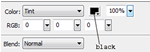
Faça isso
também no quadro 30.
Etapa 8: Clique com o
botão direito em qualquer lugar em que passou a área cinzenta entre 30 e
frame 50 sobre a a linha do tempo e escolha Criar interpolação de
movimento a partir do menu que aparece.
Etapa 9: Crie agora uma
nova camada acima da camada foto e dê o nome de MÁSCARA.
Etapa 10 : Selecione
agora máscara camada, e com a Ferramenta Retângulo (R) desenhar um
retângulo com 200 x 250 px e colocá-la abaixo da foto.
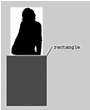
Etapa 11: Selecione
agora quadro 30 da camada máscara e pressione F6-chave.
Etapa 12 : Agora,
enquanto ainda estiver no frame 30, mover o retângulo sobre a imagem.
Veja a foto
abaixo!
Etapa 13 : Voltar agora
de novo sobre o primeiro frame. Após isso, vá
para o painel propriedades abaixo do palco. No lado esquerdo, você verá
uma Interpolação no menu. Selecione forma sobre ele.
Etapa 14 : Selecione
agora camada MÁSCARA e converta para uma máscara clicando com o botão
direito e selecionando máscara.
Teste seu filme!
EXERCÍCIO 19 - CRIANDO BOTÕES 1
OBS: para
adicionar uma ação > clique no sinal de + no painel ações e escolha a
ação correspondente
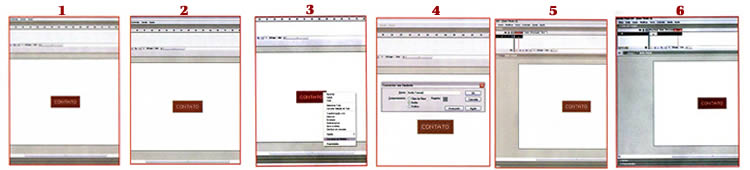
1 - Vamos simular um botão que remeta para a seção
de contato de um site. Comecemos, então, criando retângulo qualquer e
escrevendo sobre ele Contato.
2 - Em seguida, clique sobre a
figura, segure e arraste o mouse por sobre ela para que, assim,
selecionemos o retângulo e o texto.
3 - Agora vamos transformar isso em
um botão propriamente dito: clique com o botão direito do mouse e, em
seguida, F8 > Converter em Símbolo.
4 - Feito isso, selecione a
opção Botão da janela que se abriu e nomeie o botão > vamos chamá-lo de
botão tutorial. Clique em OK.
5 - Já criamos um botão, agora vamos
editá-lo. Para isso, dê um duplo clique sobre ele para entrarmos na área
de edição de botões.
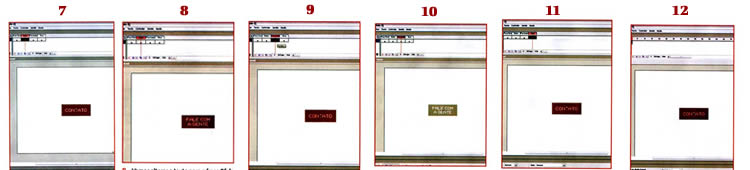
6 - Até então só temos funcionando o quadro Para cima.
Para colocar os demais em funcionamento, selecione todos com o mouse e
tecle F6 (quadros-chave). Assim, teremos a mesma imagem repetida em todos
os quadros.
7 - Agora vamos trabalhar o quadro Sobre. Clique nele para
que possamos editá-lo.
8 - Vamos alterar o texto para a frase Fale com
a gente. Assim, quando passarmos o mouse sobre o botão escrito Contato,
ele mostrará esta segunda fase.
9 - Vamos editar o quadro Para baixo.
Selecione-o clicando sobre ele.
10 - Copie e cole o texto que
escrevemos no quadro Sobre e altere a cor do retângulo. Vamos colocar um
tom de cinza. Essa é a cara que nosso botão terá quando for
pressionado.
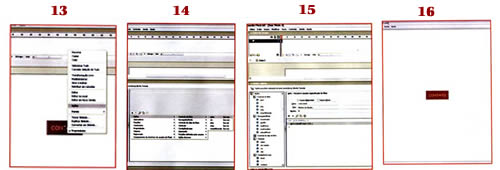
11 - Como, no passo 6, copiamos o quadro inicial para
todos os outros, já temos um área de atuação definida e não precisamos
alterar nada aqui.
12 - O próximo passo é clicar duas vezes do lado de
fora do botão para sair de sua área de edição.
13 - Determine o que o
botão deve fazer. Neste caso, fingiremos que existe uma área de contato já
pronta e que ele deverá nos remeter para lá. Clique com o botão direito
sobre o botão e, em seguida, em Ações.
14 - Na janela ações, clique em
controle do filme > 2 vezes em > go to
15 - A seção que se
abriu é onde definimos a seção e o quadro para o botão deve remeter. Para
isso, basta digitar o número do quadro em questão. Vamos digitar 10 só
para servir de teste.
16 - Nosso botão está pronto. Vamos testá-lo
teclando Crtl+enter. Passe o mouse sobre ele, clique e veja como
funciona.
EXERCÍCIO 20 - CRIANDO BOTÕES
2
1 –
Abra um novo arquivo > Inserir > Novo símbolo > botão
> NOME: botao1 > 2 –
Desenhe uma bola azul > 48 X 48 >
gradiente azul
2 – Clique duas
vezes sobre a bola para selecionar polígono e
contorno> Crtl+D ou
editar > duplicar para duplicar a bola >
com as setas do teclado, arraste a bola duplicada para o lado
totalmente
3 – Com a bola
selecionada > Modificar > Transformar
> girar e rotacionar: Escala: 90 – Rotação: 0
4 – Com as
setas do teclado arraste a cópia da bola para o meio da primeira
bola > selecione as duas
bolas > Crtl+G ou modificar>agrupar para
agrupar as duas bolas, tornando-as um só polígono > Selecione o botão
> Crtl+K para centralizar no palco
5 - Digite em
branco e arial Black no botão a palavra ENTRE > tamanho 12 ou 14 e
coloque no meio do agrupamento dos polígonos.
6 –
Selecione na linha do tempo os estágios SÔBRE/PARA BAIXO/ ÁREA> F6 ou
inserir quadros-chaves (nos três estágios do botão)
7
–Selecione na linha de tempo só o estágio SOBRE > (botão tem que está
selecionado):
> modificar > transformar > girar e rotacionar
> Escala: 120 – Rotação: 0
8 – Agora,
selecione só a palavra ENTRE > com a ferramenta texto > troque a
cor do texto para amarelo
9 –
Selecione na linha de tempo o estágio PARA BAIXO > modificar >
transformar > girar e redimensionar: Escala: 80 – Rotação:
0
10 – Selecione a palavra ENTRE > com a
ferramenta texto > altere a cor do texto para verde.
11 – Deixe o
estágio ÁREA como está, ou seja, igual ao estado PARA
CIMA
12 – Crtl+Enter para testar a
animação > passe o mouse sobre o botão.
EXERCÍCIO 21 -
PEQUENO BANNER ANIMADO
Etapa 1
Primeiro de tudo, localize as imagens para este
exercício:
foto 1
-
foto 2
- foto 3
Etapa
2 Abra
um novo documento Flash, selecionando Arquivo> Novo> clicando em ok.
Definir as dimensões
de seu filme flash com 430 por 200 pixels e
definir a velocidade (quadros por segundos) a 32 fps. Selecione branco
como cor de fundo e clique em OK.
Etapa
3
Selecione Arquivo> Importar> Importar para biblioteca. Encontre
as três fotos (photo1,
photo2 e photo3) e shift-clique para selecionar
todas elas. Em seguida, clique em Abrir. Se você agora abrir a biblioteca
(tecla Ctrl + L ou F11) você vai ver as três fotos que foram
importadas.
Etapa 4 Com a
Ferramenta de Seleção (V), e usando o "arrastar e soltar" passe a
primeira foto da biblioteca para o palco.
Etapa
5 Com a
foto ainda selecionada, centralize-a no palco (Crtl+K). Depois
disso, com a foto ainda selecionada, pressione F8 (Converter para Símbolo)
para converter em um clipe de filme >
NOME: foto1
Etapa
6
Dê um clique duplo agora a camada 1 > renomeie para
foto1. Após isso, clique no frame
15 e 30 e pressione F6-chave.
Ainda no quadro 30, com Ferramenta de Seleção (V) clique na foto
para
selecioná-la > vá para o painel propriedades, à direita, você verá o
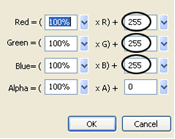
menu COR. > Selecione Opções sobre o mesmo, clique no botão
Configurações > avançadas > abre um painel > definir as seguintes
opções:
Faça isso também para o primeiro quadro.
Etapa
7 Clique com o
botão direito em qualquer ponto da área cinzenta entre os quadros 1 e 15 e
15 e 30 na linha do tempo, e escolha > criar interpolação de
movimento.
Etapa
8 Criar
uma nova camada acima da camada foto1 com o nome de foto2.
Etapa 9 Clique no
quadro 25 da camada 2 e pressione F6-chave. Após isso, com a Ferramenta de
Seleção (V), e usando o "arrastar e soltar", passar à segunda foto da
biblioteca para o palco.
Etapa
10 Repita o
passo 5 > alinhar, menu modificar e converta em símbolo clipe de filme
>
NOME: foto 2
Etapa
11 Clique agora
nos quadros 40 e 55 e pressione F6-chave.
Etapa
12
Selecione o quadro 55, repita o passo 6 (propriedades > cor). Faça isso
também para o quadro 25.
Etapa 13: Clique com o
botão direito em qualquer ponto da área cinzenta entre 25 e 40 e quadro
40 e 55 na linha de tempo e escolha Criar interpolação de movimento a
partir do menu que aparece.
Etapa 14
Criar uma nova camada
acima da camada foto2 com o nome de foto3.
Etapa
15 Clique no
quadro 50 nessa camada e pressione F6-chave. Após isso, com a ferramenta
de Seleção (V), e usando o "arrastar e soltar", passar a terceira foto da
biblioteca para o palco.
Etapa
16 Repita o passo 5
(alinhar, menu modificar e converta em símbolo clipe de filme >
NOME: foto 3
Etapa
17 Clique
agora nos quadros 65 e 75 nesta camada e pressione
F6-chave.
Etapa 18
Selecione o quadro 75, repita o passo 6 (propriedades > cor). Faça isso
também para o quadro 50.
Etapa 19 Clique com o
botão direito em qualquer ponto da área cinzenta entre 50 e 65 e entre os
quadros 65 e 75 na linha de tempo e escolha Criar interpolação de
movimento a partir do menu que aparece.
Ctrl+enter > testar o
filme!!
todos >arquivos de som/vídeos/botões -
(zipados)
EXERCÍCIO 22 - ADICIONANDO SONS EM
BOTÕES
1 – Abra o arquivo > clique e acesse o
arquivo>
navegando_som_botoes.fla
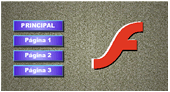 2 – Clique 2 vezes no botão PRINCIPAL para editá-lo > insira uma nova camada > renomeie para SOM.
3 – Nesta camada crie um quadro-chave (F6) no estado para baixo > importe para a biblioteca
o arquivo > acesse > som.02
4 – Arraste o som da biblioteca para o botão PRINCIPAL e retorne para a cena 1
5 – Teste o efeito > crtl+enter
6 – Repita o procedimento com todos os botões: PÁGINA 1 – PAGINA 2 – PÁGINA 3
Teste seu filme > Crtl+enter > clique nos botões.
EXERCÍCIO 23 - ADICIONANDO SOM EM UMA
ANIMAÇÃO
1 – Abra o arquivo > clique e acesse o
arquivo> animação_som01.fla
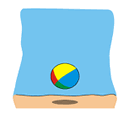
2 – Importe para a biblioteca o arquivo de som >
som01.wav
3 – Clique duas vezes no clipe de filme do
palco para editá-lo
4 – No editor de símbolo do clipe > insira nova
camada > renomeie para SOM
5 – Nesta camada > insira um
quadro-chave (F6) no quadro 13 (momento em
que a bola toca no
chão)
6 – Arraste o símbolo do som para o palco > na linha de tempo
SOM aparece um sinal preto
referente ao arquivo do som
7 – Volte
para a cena 1 > insira um quadro estático no quadro 2 (F5)
8 – Teste
sua animação
EXERCÍCIO 24 - ADICIONANDO ARQUIVOS DE VÍDEO
1 – Abra um novo arquivo na flash > configure: 350 X 260
> fundo: azul claro
2 – Menu arquivo > importar para a biblioteca
> acesse o arquivo> aqualung.wmv.
Na caixa de
diálogo de importação do filme > marque: sincronizar vídeo e importar
áudio
3 – Abra o biblioteca (Crtl+L) > arraste o filme
para o palco > centralize-o
4 –
Insira uma nova camada > insira um quadro chave no último quadro da
animação
5 –
Neste último quadro > abra o painel ações (F9) > clique 2 vezes na
ação > controle do filme > stop.
6 - Teste seu
filme.
EXERCÍCIO 25
– MÚSICA CONTÍNUA
1 – Abra
o arquivo > clique aqui> musica2.fla
2 –
Temos um clipe de filme pronto – sem som

3 –
Importe para a biblioteca o arquivo de som >
loop02.wav
4
– Menu arquivo > importar para biblioteca >no palco dê um duplo
clique no clipe de filme para editarmos o símbolo
5 – Crie uma nova
camada > nome > som
6 – Com a camada som selecionada > Abra a
biblioteca > Crtl+L > e arraste o som para o palco
7 – Clique na
linha de tempo da camada som > no painel de propriedades > digite
1.000 em repetir
8 – Volte para a cena 1 > teste seu filme
EXERCÍCIO 26
– MÚSICA CONTÍNUA
Primeiro temos q encontrar um som em mp3,
existem vários sites q disponibilizam.. se vc tiver algum no
próprio computador.. pode usa-lo , copie ele para o DESKTOP e renomeie
ele para musica . ficara assim
"musica.mp3"
1.abra o flash e crie um arquivo novo (CTRL+N).
iremos usar somente action script na linha de tempo principal, então
selecione o primeiro quadro chave
e pressione a tecla (F9) para abrir a janela de actions. vamos usar o
seguinte código.
(*obs eu coloco a action em img, para forcar voces a escreverem mesmo
hehehe, assim fica mais fácil para vcs pegarem o jeito)
http://www.tutorzone.com.br/flash/mus1.gif
2. salve seu arquivo no mesmo lugar onde voce colocou o "musica.mp3", no
meu caso que esta no desktop, salvei meu flash la
tbm. De um CTRL+ENTER , e vc ouvira a musica tocando, pronto sua musica
esta sendo carregada dinamicamente.
3. agora iremos criar um botao para parar a musica e outro para voltar a
tocar.
no palco, crie 2 textos , um escrito "PLAY" e o outro escrito "STOP" ,
(ambos sem aspas).
http://www.tutorzone.com.br/flash/mus2.jpg
(*obs no meu caso usei a fonte INDIGO JOKER, mas pode ser qq uma)
4.vamos criar um retângulo do tamanho da palavra "PLAY", selecionar e
tranformá-lo em botão (F8), distanciando ele
http://www.tutorzone.com.br/flash/mus2.jpgde botao_bt
5. agora nosso retângulo esta sobrepondo nossa palavra... vamos
transformar esse botão em um botão invisível, para isso de dois cliques
nele, vc entrara na edição do botão, e a time line agora eh diferente,
existe agora 4 opcões que são:
OPEN = normal
OVER = quando o mouse tiver em cima
DOWN = quando vc clicar com o mouse em cima
HIT = área do botão
vamos clicar no quadro chave onde esta "UP" e iremos arrastar ate o
quadro "HIT".
http://www.tutorzone.com.br/flash/mus3.jpg
depois disso de 2 clique em qualquer área do palco para voltar ao palco
principal, e repare que nosso botão agora esta azul, o que
indica que ele não aparecera no nosso filme, copie ele (CTRL+C) e cole (CTRL+V),
arraste esse novo botão
para cimahttp://www.tutorzone.com.br/flash/mus5.jpg
do stop, ficara assim:
6. selecione o botão que esta em cima do "STOP", pressione (F9) para
abrir a janela de action e coloque a seguinte action script:
http://www.tutorzone.com.br/flash/mus6.jpg
7. selecione o botão que esta em cima da palavra "PLAY" e coloque a
seguinte action:
http://www.tutorzone.com.br/flash/mus7.jpg
e pronto teste seu filme CTRL+ENTER , e teste os botões o play toca e o
stop para (ohhhhhh)
RESULTADO FINAL:
http://img.photobucket.com/albums/v723/spiderlinux/musica.swf
*obs, como não fiz um carregador para a musica ela demora um pouco para
iniciar, mas depois de carregada, ela toca numa boa
|